In Kürze
- Prüfen Sie zuerst Kabel, Anschluss und Stromversorgung.
- Akzeptieren Sie niemals „Datenträger initialisieren“ oder „Formatieren“.
- Bei vielen neueren Modellen ist die Originalplatine unverzichtbar, weil die Daten verschlüsselt sind.
Sichere Prüfungen, der Reihe nach
- Probieren Sie ein anderes USB-Kabel, möglichst ein kurzes, und einen anderen Anschluss direkt am Computer (keinen Hub).
- Prüfen Sie bei einer 3,5-Zoll-Festplatte mit Netzteil die Kontrollleuchte des Netzteils und hören Sie hin: Dreht die Festplatte?
- Probieren Sie einen anderen Computer.
- Öffnen Sie unter Windows die Datenträgerverwaltung (Rechtsklick auf die Start-Schaltfläche). Öffnen Sie auf dem Mac das Festplattendienstprogramm und wählen Sie „Alle Geräte einblenden“.
Erscheint die Festplatte mit ihrer Größe, aber ohne Laufwerksbuchstaben, kann ein Buchstabe zugewiesen werden. Erscheint sie als „Unbekannt, nicht initialisiert“ oder „RAW“, hören Sie hier auf.
Die Aufforderungen, die Sie ablehnen müssen
- „Sie müssen den Datenträger formatieren, bevor Sie ihn verwenden können“: Windows kann das Dateisystem nicht lesen. Formatieren schreibt ein neues, leeres.
- „Datenträger initialisieren“: Damit wird eine neue Partitionstabelle über die alte geschrieben.
- „Das eingelegte Medium konnte von diesem Computer nicht gelesen werden“ auf dem Mac, mit einer Schaltfläche „Initialisieren“: dasselbe.
Klicken Sie auf „Abbrechen“, trennen Sie die Festplatte und lassen Sie sie in Ruhe.
Anzeichen dafür, dass die Festplatte selbst defekt ist
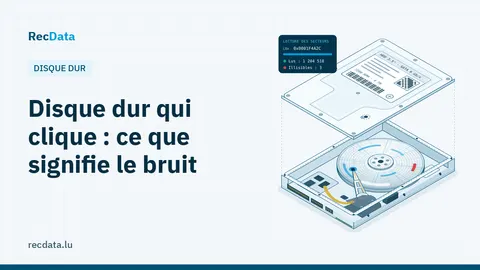
- Klicken, Piepen oder ein Anlaufen, das immer wieder stoppt: siehe Festplatte klickt: Was das Geräusch bedeutet.
- Die Festplatte wird sehr langsam und verschwindet dann.
- Brandgeruch oder kein Lebenszeichen nach einer Überspannung.
Verschlüsselte Festplatten und verlötete Anschlüsse
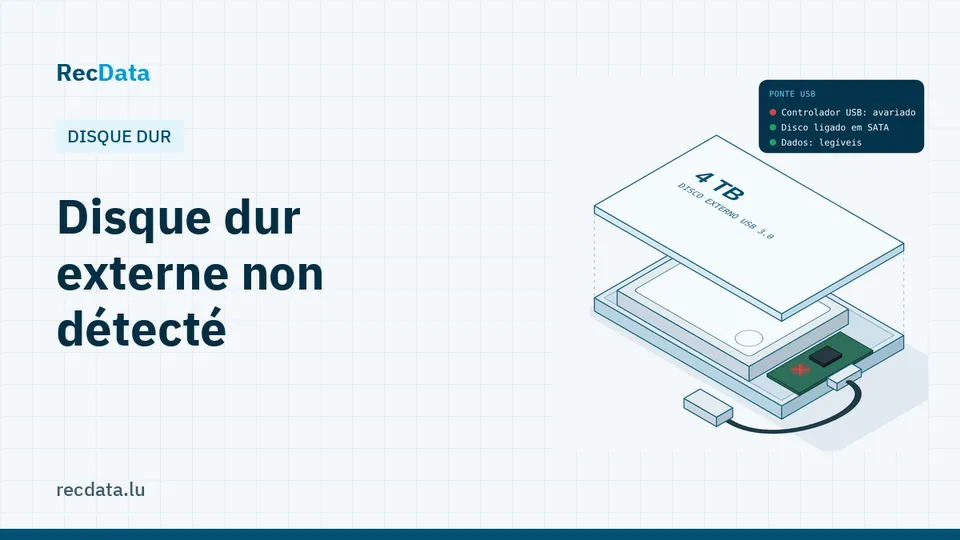
Bei vielen WD-My-Passport-Modellen und einigen anderen Marken ist der USB-Anschluss direkt auf die Platine der Festplatte gelötet, und die Daten werden vom Bridge-Chip verschlüsselt, auch wenn Sie nie ein Passwort festgelegt haben. Die Festplatte aus dem Gehäuse zu nehmen und mit einem SATA-Adapter anzuschließen funktioniert nicht, und das Ersetzen der Platine durch eine andere vernichtet den Verschlüsselungsschlüssel. Ist der Anschluss abgebrochen, muss die Originalplatine repariert werden.
Wann Sie sie ins Labor schicken sollten
Sobald die Festplatte Geräusche macht, mit falscher Größe erscheint oder keine der obigen Prüfungen hilft. Siehe Datenrettung von Festplatten.
Häufige Fragen
Meine Festplatte erscheint in der Datenträgerverwaltung, soll aber initialisiert werden. Was nun?
Initialisieren Sie sie nicht. Die Partitionstabelle oder die Verschlüsselungsschicht wird nicht richtig gelesen. Trennen Sie die Festplatte und kontaktieren Sie uns.
Kann ich die Festplatte aus ihrem Gehäuse nehmen?
Nur bei Modellen ohne verlöteten Anschluss. Bei vielen neueren tragbaren Festplatten bringt das nichts und kann die Platine beschädigen.
Offizielle Quellen und nützliche Links
- Microsoft-Support: Offizielle Windows-Hilfe: Papierkorb, Dateiversionsverlauf, Datenträgertools.
- Apple Support: Offizielle Hilfe für iPhone, iPad und Mac: Backups, iCloud, Time Machine.
Sind Ihre Daten wichtig?
Versuchen Sie nichts, was den Defekt verschlimmern könnte. Die Diagnose ist kostenlos, und Sie erhalten vor Beginn der Arbeiten ein Festpreisangebot.